
Chủ Nhật, 4 tháng 8, 2013
Câu chuyện chú Ếch
( có 1 bạn gửi cho câu truyện này xin chia sẻ với mọi người)
Một bầy ếch đi dạo trong rừng và có hai con bị rơi xuống một cái hố sâu. Tất cả các con ếch còn lại trong bầy đều bu quanh miệng hố để kéo chúng lên. Nhưng khi thấy cái hố quá sâu, cả bầy liền nói với hai con ếch rằng chúng chỉ còn nước chết mà thôi.
Hai con ếch bỏ ngoài tai những lời bình luận đó và cố hết sức nhảy lên khỏi hố. Những con ếch kia lại nói với chúng đừng nên phí sức, rằng chúng chỉ còn nước chết.
Sau cùng, một con ếch phía dưới nghe theo những gì cả bầy đã nói, nó bỏ cuộc và ngã lăn ra chết trong sự tuyệt vọng.
Con ếch còn lại tiếp tục cố gắng nhảy. Một lần nữa cả bầy xúm lại và gào thét lên khuyên nó hãy thôi đi…vô ích thôi. Lạ thay, Nó càng nghe… càng nhảy mạnh hơn nữa. Cuối cùng nó nhảy được lên bờ. Cả bầy vây quanh và hỏi nó: “Anh không nghe tụi tôi nói gì hay sao?”. Thì ra con ếch này bị điếc. Nó tưởng cả bầy ếch đã động viên, cổ vũ nó suốt khoảng thời gian vừa qua.
Có một sức mạnh sống và chết nơi miệng lưỡi chúng ta. Một lời động viên khích lệ cho một người đang bế tắc có thể vực người ấy dậy và giúp anh ta vượt qua khó khăn. Nhưng cũng lời nói có thể giết chết một người trong cơn tuyệt vọng. Do đó, hãy cẩn thận với những gì chúng ta nói ra. Bất kỳ người nào cũng có thể nói những lời hủy diệt để cướp đi tinh thần của những người đang ở trong hoàn cảnh khốn khó. Quý báu thay là những ai dành thì giờ để động viên và khích lệ người khác.

Thứ Sáu, 2 tháng 8, 2013
Các lớp bồi dưỡng dành cho cho giáo viên, sinh viên

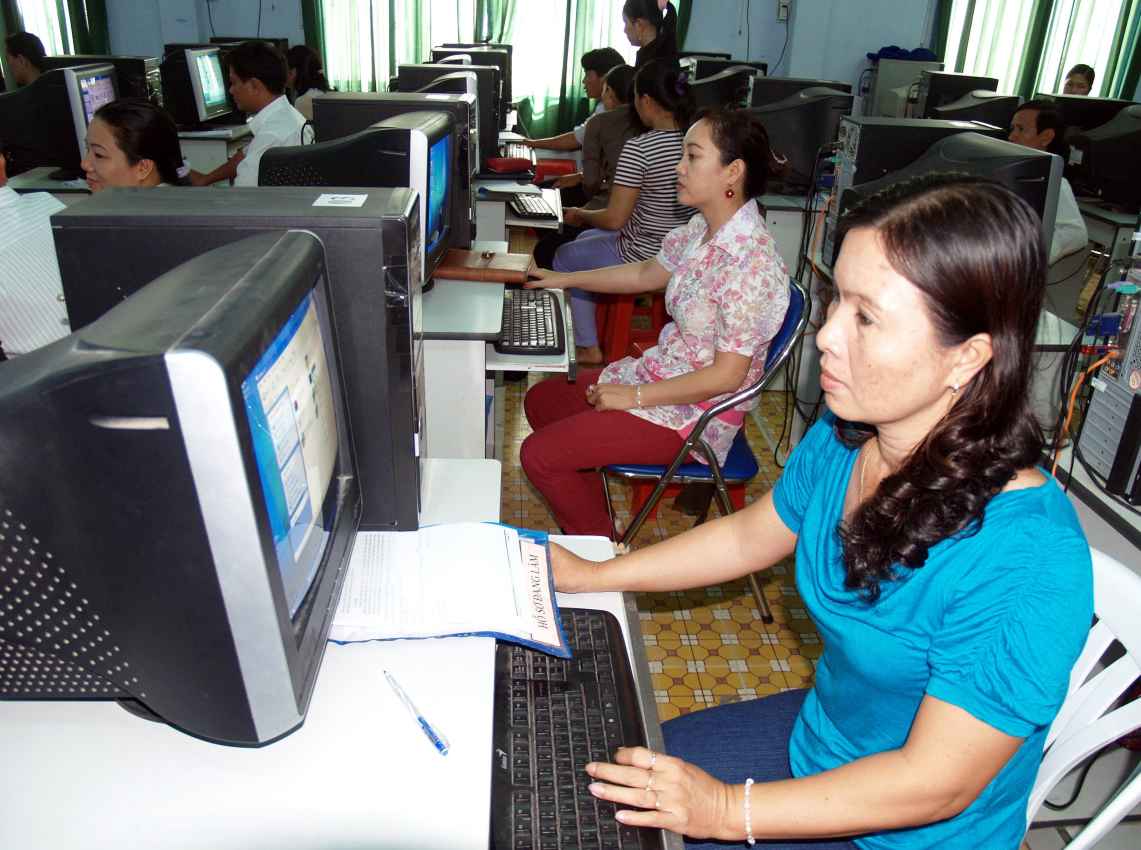
- Lớp soạn giáo án điện tử cơ bản cho giáo viên
- Lớp soạn giáo án điện tử nâng cao cho giáo viên
- Ứng dụng CNTT trong giảng dạy
- Tin học ứng dụng nâng cao
- Sử dụng photoshop trong soạn giáo án điện tử
- Sử dụng Flash tạo các bài giảng điện tử
- Phương pháp và công nghệ dạy học
- Soạn bài giảng E-learning
- Làm video phục vụ cho giảng dạy
- Công tác chủ nhiệm trong thời đại CNTT
Liên hệ : Hà Ninh – 0913051007 – email: maygiat@yahoo.com
- Lớp soạn giáo án điện tử nâng cao cho giáo viên
- Ứng dụng CNTT trong giảng dạy
- Tin học ứng dụng nâng cao
- Sử dụng photoshop trong soạn giáo án điện tử
- Sử dụng Flash tạo các bài giảng điện tử
- Phương pháp và công nghệ dạy học
- Soạn bài giảng E-learning
- Làm video phục vụ cho giảng dạy
- Công tác chủ nhiệm trong thời đại CNTT
Liên hệ : Hà Ninh – 0913051007 – email: maygiat@yahoo.com
Ghi chú : Đăng ký học qua Emai hoặc nhắn tin điện thoại
Nhiều Font chữ Unicode đẹp dành cho giáo viên soạn bài
Chúng ta thường "buồn" chút xíu về font Unicode ít font đẹp, maygiat xin giới thiệu cho các bạn trang web sau có nhiều font - có cả chữ viết tập cho các cháu Tiểu học nhé.
xin nhấn vào đây để tải vềhttp://nguonnhanlucttc.vn/Cac-font-chu-tieng-Viet-rat-dep_c_357__564.html
Sau khi tải về bạn add vào thư mục font trong windows nhé
Chúc các bạn thành công
xin nhấn vào đây để tải vềhttp://nguonnhanlucttc.vn/Cac-font-chu-tieng-Viet-rat-dep_c_357__564.html
Sau khi tải về bạn add vào thư mục font trong windows nhé
Chúc các bạn thành công
Thứ Năm, 1 tháng 8, 2013
Một số quy tắc soạn thảo văn bản

Soạn thảo văn bản: khó hay dễ? Các bạn có ngạc nhiên lắm không? Tôi dám chắc rằng thậm chí một số bạn trẻ còn nổi cáu nữa. Bây giờ đã là thời đại gì rồi mà còn dạy gõ văn bản nữa? Máy tính từ lâu đã trở thành một công cụ không thể thiếu được trong các văn phòng, công sở với chức năng chính là soạn thảo văn bản.
Ngày nay chúng ta không thể tìm thấy một văn bản chính thức nào của nhà nước mà không được thực hiện trên máy tính. Công việc soạn thảo văn bản giờ đây đã trở nên quen thuộc với tất cả mọi người. Tuy nhiên không phải ai cũng nắm vững các nguyên tắc gõ văn bản cơ bản nhất mà chúng tôi sắp trình bày hôm nay. Bản thân tôi đã quan sát và nhận thấy rằng 90% sinh viên tốt nghiệp các trường đại học không nắm vững (thậm chí chưa biết) các qui tắc này!
Vì vậy các bạn cần bình tĩnh và hãy đọc cẩn thận bài viết này. Đối với các bạn đã biết thì đây là dịp kiểm tra lại các thói quen của mình, còn đối với các bạn chưa biết thì những qui tắc này sẽ thật sự bổ ích. Các qui tắc này rất dễ hiểu, khi biết và nhớ rồi thì bạn sẽ không bao giờ lặp lại các lỗi này nữa khi soạn thảo văn bản.
Một điều nữa rất quan trọng muốn nói với các bạn: các qui tắc soạn thảo văn bản này luôn đúng và không phụ thuộc vào phần mềm soạn thảo hay hệ điều hành cụ thể nào.
Khái niệm ký tự, từ, câu, dòng, đoạn
Khi làm việc với văn bản, đối tượng chủ yếu ta thường xuyên phải tiếp xúc là các ký tự (Character). Các ký tự phần lớn được gõ vào trực tiếp từ bàn phím. Nhiều ký tự khác ký tự trắng (Space) ghép lại với nhau thành một từ (Word). Tập hợp các từ kết thúc bằng dấu ngắt câu, ví dụ dấu chấm (.) gọi là câu (Sentence). Nhiều câu có liên quan với nhau hoàn chỉnh về ngữ nghĩa nào đó tạo thành một đoạn văn bản (Paragraph).
Trong các phần mềm soạn thảo, đoạn văn bản được kết thúc bằng cách nhấn phím Enter. Như vậy phím Enter dùng khi cần tạo ra một đoạn văn bản mới. Đoạn là thành phần rất quan trọng của văn bản. Nhiều định dạng sẽ được áp đặt cho đoạn như căn lề, kiểu dáng,… Nếu trong một đoạn văn bản, ta cần ngắt xuống dòng, lúc đó dùng tổ hợp Shift+Enter. Thông thường, giãn cách giữa các đoạn văn bản sẽ lớn hơn giữa các dòng trong một đoạn.
Đoạn văn bản hiển thị trên màn hình sẽ được chia thành nhiều dòng tùy thuộc vào kích thước trang giấy in, kích thước chữ… Có thể tạm định nghĩa dòng là một tập hợp các ký tự nằm trên cùng một đường cơ sở (Baseline) từ bên trái sang bên phải màn hình soạn thảo.
Như vậy các định nghĩa và khái niệm cơ bản ban đầu của soạn thảo và trình bày văn bản là Ký tự, Từ, Câu, Dòng, Đoạn.
Nguyên tắc tự xuống dòng của từ:
Trong quá trình soạn thảo văn bản, khi gõ đến cuối dòng, phần mềm sẽ thực hiện động tác tự xuống dòng. Nguyên tắc của việc tự động xuống dòng là không được làm ngắt đôi một từ. Do vậy nếu không đủ chỗ để hiển thị cả từ trên hàng, máy tính sẽ ngắt cả từ đó xuống hàng tiếp theo. Vị trí của từ bị ngắt dòng do vậy phụ thuộc vào rất nhiều yếu tố khác nhau như độ rộng trang giấy in, độ rộng cửa sổ màn hình, kích thước chữ. Do đó, nếu không có lý do để ngắt dòng, ta cứ tiếp tục gõ dù con trỏ đã nằm cuối dòng. Việc quyết định ngắt dòng tại đâu sẽ do máy tính lựa chọn.
Cách ngắt dòng tự động của phần mềm hoàn toàn khác với việc ta sử dụng các phím tạo ra các ngắt dòng “nhân tạo” như các phím Enter, Shift+Enter hoặc Ctrl+Enter. Nếu ta sử dụng các phím này, máy tính sẽ luôn ngắt dòng tại vị trí đó.
Nguyên tắc tự xuống dòng của từ là một trong những nguyên tắc quan trọng nhất của soạn thảo văn bản trên máy tính. Đây là đặc thù chỉ có đối với công việc soạn thảo trên máy tính và không có đối với việc gõ máy chữ hay viết tay. Chính vì điều này mà đã nảy sinh một số qui tắc mới đặc thù cho công việc soạn thảo trên máy tính.
Một số quy tắc gõ văn bản cơ bản
Bây giờ tôi sẽ cùng các bạn lần lượt xem xét kỹ các “qui tắc” của soạn thảo văn bản trên máy tính. Xin nhắc lại một lần nữa rằng các nguyên tắc này sẽ được áp dụng cho mọi phần mềm soạn thảo và trên mọi hệ điều hành máy tính khác nhau. Các qui tắc này rất dễ hiểu và dễ nhớ.
1. Khi gõ văn bản không dùng phím Enter để điều khiển xuống dòng.
Thật vậy trong soạn thảo văn bản trên máy tính hãy để cho phần mềm tự động thực hiện việc xuống dòng. Phím Enter chỉ dùng để kết thúc một đoạn văn bản hoàn chỉnh. Chú ý rằng điều này hoàn toàn ngược lại so với thói quen của máy chữ. Với máy chữ chúng ta luôn phải chủ động trong việc xuống dòng của văn bản.
2. Giữa các từ chỉ dùng một dấu trắng để phân cách. Không sử dụng dấu trắng đầu dòng cho việc căn chỉnh lề.
Một dấu trắng là đủ để phần mềm phân biệt được các từ. Khoảng cách thể hiện giữa các từ cũng do phần mềm tự động tính toán và thể hiện. Nếu ta dùng nhiều hơn một dấu cách giữa các từ phần mềm sẽ không tính toán được chính xác khoảng cách giữa các từ và vì vậy văn bản sẽ được thể hiện rất xấu.
Ví dụ:
Sai: Trong cuộc sống, tất cả chúng ta đều phải trải qua việc tặng quà và nhận quà tặng từ người khác.
Đúng: Trong cuộc sống, tất cả chúng ta đều phải trải qua việc tặng quà và nhận quà tặng từ người khác.
Đúng: Trong cuộc sống, tất cả chúng ta đều phải trải qua việc tặng quà và nhận quà tặng từ người khác.
3. Các dấu ngắt câu như chấm (.), phẩy (,), hai chấm (:), chấm phảy (, chấm than (!), hỏi chấm (?) phải được gõ sát vào từ đứng trước nó, tiếp theo là một dấu trắng nếu sau đó vẫn còn nội dung.
Lý do đơn giản của qui tắc này là nếu như các dấu ngắt câu trên không được gõ sát vào ký tự của từ cuối cùng, phần mềm sẽ hiểu rằng các dấu này thuộc vào một từ khác và do đó có thể bị ngắt xuống dòng tiếp theo so với câu hiện thời và điều này không đúng với ý nghĩa của các dấu này.
Ví dụ:
Sai:
Hôm nay , trời nóng quá chừng!
Hôm nay,trời nóng quá chừng!
Hôm nay ,trời nóng quá chừng!
Hôm nay , trời nóng quá chừng!
Hôm nay,trời nóng quá chừng!
Hôm nay ,trời nóng quá chừng!
Đúng:
Hôm nay, trời nóng quá chừng!
Hôm nay, trời nóng quá chừng!
4. Các dấu mở ngoặc và mở nháy đều phải được hiểu là ký tự đầu từ, do đó ký tự tiếp theo phải viết sát vào bên phải của các dấu này. Tương tự, các dấu đóng ngoặc và đóng nháy phải hiểu là ký tự cuối từ và được viết sát vào bên phải của ký tự cuối cùng của từ bên trái.
Ví dụ:
Sai:
Thư điện tử ( Email ) là phương tiện thông tin liên lạc nhanh chóng và hữu ích.
Thư điện tử (Email ) là phương tiện thông tin liên lạc nhanh chóng và hữu ích.
Thư điện tử ( Email) là phương tiện thông tin liên lạc nhanh chóng và hữu ích.
Thư điện tử(Email) là phương tiện thông tin liên lạc nhanh chóng và hữu ích.
Thư điện tử(Email ) là phương tiện thông tin liên lạc nhanh chóng và hữu ích.
Thư điện tử ( Email ) là phương tiện thông tin liên lạc nhanh chóng và hữu ích.
Thư điện tử (Email ) là phương tiện thông tin liên lạc nhanh chóng và hữu ích.
Thư điện tử ( Email) là phương tiện thông tin liên lạc nhanh chóng và hữu ích.
Thư điện tử(Email) là phương tiện thông tin liên lạc nhanh chóng và hữu ích.
Thư điện tử(Email ) là phương tiện thông tin liên lạc nhanh chóng và hữu ích.
Đúng:
Thư điện tử (Email) là phương tiện thông tin liên lạc nhanh chóng và hữu ích.
Thư điện tử (Email) là phương tiện thông tin liên lạc nhanh chóng và hữu ích.
Chú ý
1. Các qui tắc gõ văn bản trên chỉ áp dụng đối với các văn bản hành chính bình thường. Chúng được áp dụng cho hầu hết các loại công việc hàng ngày từ công văn, thư từ, hợp đồng kinh tế, báo chí, văn học. Tuy nhiên có một số lĩnh vực chuyên môn hẹp ví dụ soạn thảo các công thức toán học, lập trình máy tính thì không nhất thiết áp dụng các qui tắc trên.
2. Các qui tắc vừa nêu trên có thể không bao quát hết các trường hợp cần chú ý khi soạn thảo văn bản trên thực tế. Nếu gặp các trường hợp đặc biệt khác, các bạn hãy vận dụng các suy luận có lý của nguyên tắc tự xuống dòng của máy tính để suy luận cho trường hợp riêng của mình. Tôi nghĩ rằng các bạn sẽ tìm được phương án chính xác nhất.
Gõ văn bản: dễ mà khó
Các bạn vừa được thấy một số nguyên tắc gõ văn bản thật đơn giản trên máy tính. Các nguyên tắc này hình như chưa được ghi lại trong bất cứ một quyển sách giáo khoa nào về tiếng Việt hay Máy tính. Công việc soạn thảo văn bản trên máy tính thường được hiểu là một việc đơn giản, ai cũng làm được. Đúng là đơn giản, nhưng để gõ chính xác hoàn toàn không xảy ra các lỗi đã mô tả ở trên lại không phải là dễ. Khi bạn đã có thói quen gõ đúng thì hầu như không bao giờ lặp lại các lỗi này nữa. Nhưng một khi bạn chưa bao giờ biết về chúng thì việc gõ văn bản có lỗi là điều dễ xảy ra.
Cài đặt email trả lời tự động khi bạn đi vắng

Để cài đặt email trả lời tự động khi bạn đi vắng:
- Nhấp vào Tùy chọn ở góc trên bên phải trang Mail. Sau đó chọn Tùy chọn khác...
- Từ danh sách bên trái, nhấp vào Tính năng trả lời tự động.
- Đánh dấu ô cạnh dòng Bật tính năng trả lời tự động khi đi vắng.
- Chọn ngày bắt đầu và ngày kết thúc chuyến đi.
- Nhập ngày bắt đầu trong ô "Trả lời tự động từ" và ngày kết thúc trong phần "đến (và gồm cả)" field.
- Nhập nội dung trả lời tự động. Có thể dài đến mười hàng.
- Khi viết xong nội dung trả lời tự động, nhấp Lưu thay đổi ở góc trên bên trái trang.
Lưu ý: Bạn có thể chọn trả lời riêng cho các cá nhân nào đó bằng cách nhập nội dung trả lời vào phần "Trả lời riêng". Sau đó bạn phải nhập tên miền mà bạn muốn gửi email trả lời tự động này. Ví dụ, yahoo.com.vn.
Bạn có thể xem trước nội dung trả lời tự động và nội dung trả lời riêng bằng cách chọn Gửi bản mẫu thư này vào hộp thư của tôi.
Khi bạn dùng tính năng trả lời tự động, bất kỳ ai gửi email cho bạn khi bạn đang đi vắng cũng sẽ nhận được email trả lời tự động của bạn, bất kể là họ có gửi mail bao nhiêu lần. Khi nào bạn trở về và muốn tắt tính năng trả lời tự động, chỉ cần trở lại trang đó và nhấp bỏ đánh dấu ô cạnh dòng Bật tính năng trả lời tự động khi đi vắng.
Cách tạo các bài báo cáo bằng Powerpoint hiệu quả
Ngày nay, bài giảng/bài diễn thuyết sử dụng PowerPoint đã trởi thành một trong số các bí quyết thành công trong thế giới kinh doanh. Hầu hết các doanh nghiệp, các tổ chức, công ty đều phụ thuộc khá nhiều vào các bài diễn thuyết bằng PowerPoint để giới thiệu các dự án của họ tới khách hàng.
Các bài diễn thuyết này giúp các tổ chức thuyết phục và thu hút khách hàng tới các sản phẩm và các dịch vụ của họ. Nói một cách khác, các khách hàng có thể hiểu được các mục đích với một tốc độ nhanh hơn.
Bởi vì tầm quan trọng của nó, rất nhiều các học viện, các trường đại học tại nhiều nước trên thế giới tổ chức các buổi hội thảo hoặc các lớp học nhỏ về kỹ năng làm các bài diễn thuyết bằng Powerpoint. Chúng giúp người học nắm được các công cụ chính yếu của PowerPoint đối với các kỹ năng thông thường.
Dưới đây mà một vài các điểm cần chú ý được dạy trong các khóa đào tạo về kỹ năng trình bày nhằm nâng cao khả năng trình bày bằng PowerPoint.
Mỗi dòng nên chứa nhiều nhất 6 từ. Quá nhiều từ sẽ tạo cho người nghe cảm giác khó hiểu được các ý tưởng trong một khoảng thời gian ngắn. Bạn có thể tìm thêm thông tin về các kỹ năng trình bày tại địa chỉ
Mỗi trang (slide) nên chứa nhiều nhất 6 dòng để tránh sự lộn xộn hay bối rối cho người nghe. Nó giúp cho người nghe nắm được thông tin một cách nhanh nhất. Giữ các khoảng cách trống giữa các trang để cảm giác thoải mái cho mắt của người quan sát.
Không được dùng quá nhiều đồ họa hoặc nhiều màu sắc. Nhiều lần như thế sẽ làm cho người nghe khó đọc được một cách rõ ràng. Quá nhiều màu sắc sẽ gây ra sự sao nhãng đối với người nghe.
Để tạo cho bài diễn thuyết của bạn hấp dẫn và thú vị hơn, bạn nên thêm vào các movie clip và các hiệu ứng âm thanh khác nhau. Tuy nhiên cũng đừng lạm dụng nó một cách quá đáng.
Tránh sử dụng quá nhiều các hiệu ứng hoạt họa. Cần phải tạo ra được sự tối ưu trong các hình ảnh, các sơ đồ và các biểu đồ để nhấn mạnh điểm bạn muốn nhấn.
Nhớ đảm bảo rằng bài diễn thuyết không quá dài. Nắm giữ điểm nhấn ngắn gọn và chính xác.
Luôn luôn giữ đối tượng là người nghe ở trong đầu bạn trước khi bạn thực hiện làm bài diễn thuyết. Một khi bạn đã hiểu đối tượng là người nghe thì công việc trở nên dễ dàng và ngắn gọn hơn. Bạn cần phải hiểu rằng bài diễn thuyết của bạn cần thêm cái gì, bớt cái gì, nhắc đến nó như thế nào, đâu là chỗ cần nhấn mạnh và các vấn đề quan tâm khác.
Ngoài những điều trên, người trình bày cần phải biết nghệ thuật về sử dụng âm lượng khi trình bày. Cần tăng giọng khi nhấn mạnh các điểm nhấn. Ngôn ngữ cơ thể cũng nên được sử dụng để giữ sự chú ý của người nghe.
Trên đây là các điểm cơ bản quan trọng sẽ giúp bạn thực hiện được hầu hết các bài trình bày bằng Powerpoint một cách hiệu quả hơn. Bạn có thể tìm kiếm các khóa học về kỹ năng sử dụng powerpoint tại các trường học nơi bạn có thể có được các kỹ năng để tạo ra các bài trình bày thành công hơn.
Tất cả cái bạn cần là thông tin và nghệ thuật trình bày trước đám đông. Ngày nay, trình bày bằng Powerpoint là công cụ quảng cáo cho hầu hết các tổ chức. Tạo ra được các quảng cáo tốt nhất có thể sẽ thu hút được tốt nhất đối với các khách hàng của bạn, thậm chí ngay cả khi đó là chính các học trò của bạn.
Chúc bạn thành công.

Thứ Sáu, 12 tháng 7, 2013
Tải phim trên Youtube không cần cài phần mềm
Cách tải phim trên youtube: bạn vào youtube tìm thấy phim thì copy đường link trên thanh địa chỉ . sau đó bạn vào trang web keepvid.com và dán địa chỉ vừa copy vào ô trống và nhấn Enter, sau đo bạn sẽ thấy máy tìm ra đường link cho download và hiện ra các dạng tệp
bạn nhấn vào 1 dạng nào đó là ok
Thứ Bảy, 6 tháng 7, 2013
Thay đổi nhanh vị trí một hàng trong bảng Word 2013
Hướng dẫn cách dùng tổ hợp phím tắt để di chuyển nhanh một hàng trong bảng biểu hoặc thay đổi vị trí của cả đoạn văn trong Word 2013.

Bạn đã bao giờ tạo một bảng dài trong Word và rồi nhận ra mình cần sắp xếp lại vị trí các hàng? Trong trường hợp đó, bạn có thể dễ dàng di chuyển các hàng lên phía trên hoặc xuống phía dưới bằng cách dùng một tổ hợp phím tắt. Cách thực hiện như sau:
Đặt con trỏ chuột vào ô bất kỳ trong hàng bạn cần di chuyển, nhấn Shift + Alt + phím mũi tên lên hoặc Shift + Alt + phím mũi tên xuống để di chuyển hàng tương ứng lên phía trên hoặc phía dưới của bảng.
Hàng đó sẽ thay đổi vị trí và được đánh dấu.
Bạn cũng có thể làm điều tương tự cho các mục trong một danh sách các gạch đầu dòng hoặc đánh số thứ tự.
Chúc các bạn thành công!
Thứ Năm, 2 tháng 5, 2013
Hướng dẫn sử dụng Powerpoint 2007
Powerpoint 2007 có giáo diện khác biệt với Powerpoint 2003 do vậy gây lúng túng cho những ai mới chuyển sang sử dụng. Video sau hướng dẫn các bạn cách dùng Powerpoint 2007 ( sưu tầm)
Thứ Bảy, 13 tháng 4, 2013
Mẹo khi soạn văn bản trên word
Một số tính năng tự động trong Microsoft Word khá tiện lợi nhưng đôi khi cũng khiến người dùng khó chịu. Sau đây là cách chỉnh sửa các tính năng này.
Hầu hết các tính năng gây khó chịu dưới đây xuất phát từ tính năng AutoFormat As You Type nằm trong mục Tool | AutoCorrect Options.
1. Word tạo siêu liên kết (hyperlink) khi gõ đĩa chỉ trang web.
Tắt tính năng này bằng cách vào Tools | AutoCorrect Options, chọn thẻ AutoFormat As You Type. Dưới mục Replace As You Type, bỏ dấu kiểm ở ô Internet And Network Paths With Hyperlinks, rồi nhấn OK.
2. Word chuyển sang chữ in hoa khi gõ.
Có một số thiết lập gây ra hành vi này. Vào Tools | AutoCorrect Options, chọn thẻ AutoCorrect. Ở đó, bạn có thể bỏ dấu kiểm ở các ô Correct Two Initial Capitals, Capitalize First Letter Of Sentences, Capitalize First Letter Of Table Cells, Capitalize Names Of Days, và Correct Accidental Use Of Caps Lock Key.
3. Word chèn các biểu tượng không mong muốn như các ký tự nhãn mác thương mại (trademark) hay bản quyền (copyright) hoặc thậm chí cả một đoạn chữ.
Vào Tools | AutoCorrect Options, chọn thẻ AutoCorrect và tìm đến ô Replace Text As You Type. Có thể bỏ dấu kiểm ở ô Replace Text As You Type để loại bỏ tất cả những gì có thể thay thế trong Word hoặc loại bỏ từng mục trong danh sách phía dưới.
Tốt hơn nên để tính năng Replace Text As You Type hoạt động, vì nó có một danh sách các từ (tiếng Anh) sẽ tự động sửa lỗi chính tả khi bạn gõ sai (ví dụ như abotu sẽ được tự động đổi thành about).
4. Word tự động chuyển thành chỉ số trên với những con số bình thường như 1st và 2nd
Vào Tools | AutoCorrect Options và kích vào thẻ AutoFormat As You Type. Bỏ dấu kiểm ở ô Ordinals (1st) With Superscript, rồi nhấn OK.
5. Word chuyển các phân số toán học sang định dạng định sẵn.

Vào Tools | AutoCorrect Options và kích vào thẻ AutoFormat As You Type. Bỏ dấu kiểm ở lựa chọn Fractions (1/2) With Fraction Character (½).
6. Word chuyển các dấu lược và dấu ngoặc kép thẳng thành dấu cong.
Vào Tools | AutoCorrect Options và kích chuột vào thẻ AutoFormat As You Type. Bỏ dấu kiểm ở ô Straight Quotes With Smart Quotes, rồi nhấn OK.
7. Khi bạn cố gắng chọn (bôi đen) một vài ký tự trong một từ, Word tự động bôi đen cả từ đó.
Có thể xử lý bằng cách vào Tools | Options, chọn thẻ Edit. Trong cột bên phải của mục Editing Options, bỏ dấu kiểm ở ô ‘When Selecting, Automatically Select Entire Word’, rồi nhấn OK.
8. Khi bạn gõ 3 (hoặc nhiều hơn) dấu nối, Word tự động chuyển thành dòng kẻ thẳng.
Vào Tools | AutoFormat và chọn thẻ AutoFormat As You Type. Bỏ dấu kiểm ở ô Border Lines, nhấn OK.
9. Word tự động thêm số, dấu chấm tròn hoặc dấu hoa thị ở đầu các dòng khi bạn gõ.

Nếu bạn bắt đầu gõ một cái gì đó Word nghĩ là một dách sách được đánh dấu chấm tròn. Ví dụ, nếu bạn gõ 1, cùng với một dấu chấm và sau đó là vài chữ (1. News...), Word sẽ chuyển nó thành dòng có dấu chấm tròn hoặc có số ở đầu sau khi bạn nhấn Enter. Để ngăn chặn điều này, vào Tools | AutoCorrect Options, và chọn thẻ AutoFormat As You Type. Sau đó, bỏ dấu kiểm ở ô Automatic Bulleted List và ô Automatic Numbered List, rồi nhấn OK.
10. Khi gõ dấu gạch nối (hyphen), Word tự động chuyển các dấu nối rời thành dấu gạch nối liền.
Nếu bạn gõ một từ, hai dấu nối và sau đó là một từ khác (không có dấu cách), Word sẽ tự động chuyển các dấu nối rời đó thành một dấu gạch liền dài (em dash). Nếu bạn gõ một khoảng cách trước và sau các dấu gạch nối, Word sẽ tự động chuyển chúng thành một dấu gạch ngắn (en dash). Để vô hiệu tính năng này, vào Tools | AutoCorrect Options và chọn thẻ AutoFormat As You Type. Bỏ dấu kiểm ở ô Hyphens (–) With Dash (-), rồi kích chọn OK.
Với các vấn đề khó chịu trên, nếu không muốn vô hiệu tính năng tự động, nên nhớ là bạn có thể nhấn tổ hợp phím Ctrl+Z hoặc kích vào nút Undo để hủy (undo) những gì Word tự động thay đổi.
Chúc các bạn thành công
Thứ Tư, 19 tháng 12, 2012
Tự tạo ebook ( sách điện tử) bằng Microsoft Word
Microsoft Word có rất nhiều tính năng tốt để tạo sách điện tử (ebook) dễ dàng. Bạn có thể sử dụng nhiều kiểu style để định dạng một ebook hay thay đổi định dạng để sử dụng cho những nền tảng khác nhau. Bạn cũng có thể dùng công cụ References để tạo một mục lục tự động hay tạo ra một khuôn mẫu thiết kế sẵn để sử dụng nhiều lần, vì vậy bạn sẽ có nhiều thời gian dành cho phần nội dung hơn. Sau đây là cách để tự tạo những ebook tuyệt vời mà mất ít công sức.


Định dạng ebook
Có hơn 20 loại định dạng ebook phổ biến hiện nay. Mặc dù một số định dạng đọc được trên nhiều loại thiết bị nhưng người dùng sẽ thấy rằng không có một định dạng nào có thể đọc được trên mọi thiết bị. Trên hết, do kích thước màn hình khác nhau giữa các thiết bị vì vậy kích thước trang, định dạng ảnh và những thành phần khác cũng khác nhau.
Nếu muốn ebook của mình có thể đọc được trên nhiều thiết bị, bạn sẽ cần lưu nó dưới nhiều định dạng. Bạn phải dự định trước loại e-reader trước khi bắt đầu thay đổi định dạng. Lựa chọn loại e-reader sẽ quyết định định dạng có thể sử dụng và từ đó ta sẽ cần tìm hiểu những đặc tả chính xác về mỗi thiết bị để có thể thiết kế ebook sao cho hợp lý.
Những định dạng ebook phổ biến nhất là những định dạng mà hầu hết thiết bị đều có thể đọc được, bao gồm văn bản thuần, Adobe PDF, ePub và HTML. Hầu hết các e-reader cũng có thể hiển thị ảnh mặc dù một số thiết bị như Kindle của Amazon chỉ có màn hình đen trắng. Nếu muốn mọi người sẽ đọc ebook của mình trên một e-reader màn hình đen trắng thì hãy đảm bảo ảnh vẫn nhìn tốt với hai màu đen và trắng.
Thiết kế ebook trong Word
Trong Word, người dùng có thể lưu file định dạng doc, pdf và html sau đó sử dụng những chương trình khác để chuyển đổi file thành định dạng mình cần.
Để bắt đầu, hãy tạo một Word document mới. Nếu định tạo nhiều sách, hãy thiết kế một bố cục cơ sở và lưu dưới dạng một Word template để sử dụng cho mỗi cuốn sách mới.
Thêm trang tựa đề
Bắt đầu với phần trang tựa đề, gõ tựa sách, tựa đề phụ và tên tác giả cùng những chi tết khác cần xuất hiện ở đây. Chọn kiểu văn bản và thay đổi định dạng bằng cách kích vào Title style trong Styles gallery trên thẻ Homecủa thanh công cụ Ribbon. Chọn kiểu văn bản cho đề mục con và kích Subtitles style (Nếu nó không xuất hiện trong danh sách Style gallery, nhấn Ctrl-Shift-S) để hiển thị hộp thoại Apply Styles, gõ Subtitle vào trường và kích Apply).
Chọn và định dạng lại tất cả văn bản khác trên trang đề mục. Chẳng hạn như, người dùng có thể chọn style Emphasis cho phần tên tác giả và các thông tin khác.
Nếu một style không định dạng văn bản theo ý người dùng, sửa style bằng cách kích chuột phải vào tên nó trong Style gallery và chọn Modify. Thay đổi phông chữ, kích thước chữ và thiết lập khác theo ý muốn trong hộp thoại Modify Style và kích OK để áp dụng thay đổi. Tất cả văn bản được định dạng với style đó sẽ thay đổi tự động để đúng với những thiết lập mới.
Tạo mục lục
Sau khi hoàn thành trang tựa đề, hãy bắt đầu một trang mới. Chọn page Layout/ Breaks/ Page để bắt đầu trang mới. Nếu trang tiếp theo này là mục lục sách, gõ tựa đề như “Mục lục” và sau đó chọn References/ Table of Contents/ Insert Table of Contents. Thiết lập Show Levels thành 1 hoặc 2 tùy thuộc vào có bao nhiêu cấp đề mục phải hiển thị, chọn một định dạng từ danh sách định dạng và kích OK 2 lần. Một thông báo "No table of contents entries found" sẽ xuất hiện do ta chưa tạo đầu vào cho mục lục. Về sau, khi sách đã có nội dung, người dùng có thể cập nhật mục lục bằng cách kích vào thông báo đó và nhấn F9.
Định dạng chương cho ebook
Tiếp theo, tạo một trang mới bằng cách chọn Page Layout/ Breaks/ Next Page. Bây giờ, ta đã sẵn sàng bắt đầu chương 1 của cuốn sách. Gõ tên chương trước và định dạng nó bằng cách sử dụng style Heading 1. Thêm các đề mục cấp 2 theo ý muốn và để định dạng là Heading 2. Word sẽ tự động cập nhật các đề mục vào mục lục.
Thêm tiêu đề và chân trang
Để làm cho các trang trông chuyên nghiệp hơn, hãy bổ sung tiêu đề hiển thị tựa sách và chân trang có đánh số trang. Kích thẻ Insert trên thanh công cụ Ribbon và kích Header. Từ danh sách, chọn Edit Header để tạo tiêu đề. Kích Header & Footer Tools/ Link to Previous để tách liên kết giúp cho các phần khác nhau có thể có tiêu đề khác nhau. Bây giờ gõ tựa sách vào tiêu đề và sử dụng một kiểu style để định dạng lại nó.
Vẫn ở chương đầu, chọn Insert/ Footer/ Edit Footer và chọn lại Header & Footer Tools/ Link to previous(nếu cần) để tách liên kết giữa chân trang của phần này và chân trang phần trước. Kích vào khu vực chứa chân trang. Trên thanh công cụ Ribbon, kích Page Number/ Bottom of Page và sau đó chọn một style cho số trang (như Page Number 2).
Bây giờ, chọn Page Number/ Format Page Number và kích Start at. Thiết lập giá trị 1 và kích OK. KíchClose Header and Footer để trở lại document.
Định dạng chương kế tiếp
Để thiết lập chương kế tiếp, chọn Page Layout/ Breaks/ Page và tiếp tục thêm tựa đề chương, đầu đề con. Định dạng sử dụng cùng style như ở chương 1. Làm tương tự cho các chương còn lại.
Để kiểm tra mục lục, kích vào bên trong phần mục lục rồi nhấn F9 để cập nhật cho nó.
Lưu thành template để có thể sử dụng lại
Để lưu dạng thiết kế thành một template, chọn File/ Save As và trong danh sách xổ xuống "Save as type", chọnWord Template (*.dotx). Kích Templates dưới tên ‘Microsoft Word’ trong góc trên cùng bên trái của hộp thoạiSave As. File sẽ được lưu trong thư mục Templates. Gõ tên cho template và kích Save.
Để tạo một ebook mới theo template này, chọn File/ New/ My Templates và sau đó chọn template đã tạo từ danh sách Personal Templates. Kích OK.
Lưu ở nhiều định dạng khác
Sau khi hoàn thành xong cuốn sách và muốn lưu nó dưới định dạng đặc biệt khác, trước hết hãy lưu nó dưới một định dạng gốc có trong Word. Nếu bạn cần một file dạng rtf hay html, chọn File/ Save As và chọn Rich Text Format (*.rtf) hoặc Web Page (*.htm; *.html) từ danh sách Save As. Gõ tên file và kích Save.
Nếu bạn cần một file pdf, chọn File/ Save & Send/ Create PDF/XPS document và kích nút Create PDF/XPS. Gõ tên ebook và chọn tùy chọn tối ưu mong muốn rồi kích Publish.
Công cụ Word cho người dùng nhiều tùy chọn để thay đổi định dạng một ebook đầu ra dưới dạng pdf hay chuyển đổi nó sử dụng trình chuyển đổi trực tuyến hoặc phần mềm tải về máy. Trông thì có vẻ phức tạp, nhất là trong lần đầu thực hiện. Chúng tôi khuyến nghị người dùng nên áp dụng cho một hay hai chương sách trước để kiểm thử template thiết kế cùng phương pháp đỏi định dạng mong muốn để đảm bảo mọi thứ vận hành như ý muốn trước khi đầu tư nhiều thời gian và công sức vào định dạng toàn bộ tài liệu.
Mặc dù không phải là công cụ có thể tạo ra mọi định dạng ebook hiện hành, nhưng Word lại có bố cục tùy biến và linh hoạt, rất thuận tiện để định dạng sách. Hơn nữa, định dạng file doc được sử dụng rộng rãi do đó mà bạn có thể dễ dàng tìm thấy cách để chuyển nó sang bất cứ một định dạng ebook nào mà mình mong muốn.
Thứ Bảy, 15 tháng 12, 2012
Thủ thuật nhỏ trên Excel

Các bạn khi làm bảng tính điểm trên EXCEL nhưng lại muốn Merger sang Word để làm ra nhiều bản in ( nói nôm na là trộn văn bản word và 1 bảng tính ) nhưng nếu trên bảng tính có cột dữ liệu mà tại đó có phép chia kết quả rất nhiều số thập phân. Khi "trộn" vào văn bản word nó sẽ hiện lên toàn bộ các chữ số thập phân cho dù trên excel bạn đã format cho nó chỉ có 2 chữ số thập phân
điều rắc rối này khắc phục bằng cách bạn sử dụng hàm FIXED() trên EXCEL
mẫu như sau =FIXED(A3, 2) kết quả là giá trị ô A3 sẽ được chuyển vào và lấy 2 chữ số thập phân. Sau khi sử dụng hàm này bạn cứ vô tư mà trộn nhé.
Maygiat
Phân chia và đổi tên ổ đĩa trong Windows 7
Phân chia và đổi tên ổ đĩa trong Windows 7
Với hệ điều hành Vista và Windows 7, người dùng có thể dễ dàng chia ổ đĩa cứng khi cần lưu trữ và quản lý dữ liệu theo nhiều thể loại, mục đích khác nhau.
Đầu tiên, người sử dụng vào Start > Run > gõ diskmgmt.msc > Enter hoặc chọn OK và các ổ đĩa đã được chia sẵn sẽ hiện ra. Để tạo thêm, cần xác định ổ đĩa nào sẽ được dùng để chia dung lượng cho ổ mới. Nhấn chuột phải vào ổ sẽ chia ra, chọn Shrink Volume…
Sau khi hệ thống kiểm tra dung lượng đã sử dụng và còn trống, nhập dung lượng mong muốn cho ổ đĩa sẽ tạo ở ô Enter the amount of space to shink in MB. Bấm nút Shink, chọn tên cho ổ mới và nhấn OK.
Đổi tên ổ đĩa
Nếu tên ổ mới không như ý (thường do ổ CD/DVD hay USB đang gắn trong máy đã giành lấy những tên tiếp theo trong bảng chữ cái), người dùng nhấn chuột phải vào ổ cần đổi tên > Change Drive Letter and Paths… > Change > chọn tên mới trong danh sách liệt kê > OK.
Lưu ý:
- Thao tác chia ổ như trên không làm mất dữ liệu chứa trong ổ đĩa gốc.
- Khi nhập dung lượng cho ổ sẽ tạo, nên định sẵn theo GB rồi tinh sang MB (bằng cách nhân với 1024 MB) để nhập chính xác
Với hệ điều hành Vista và Windows 7, người dùng có thể dễ dàng chia ổ đĩa cứng khi cần lưu trữ và quản lý dữ liệu theo nhiều thể loại, mục đích khác nhau.
Đầu tiên, người sử dụng vào Start > Run > gõ diskmgmt.msc > Enter hoặc chọn OK và các ổ đĩa đã được chia sẵn sẽ hiện ra. Để tạo thêm, cần xác định ổ đĩa nào sẽ được dùng để chia dung lượng cho ổ mới. Nhấn chuột phải vào ổ sẽ chia ra, chọn Shrink Volume…
Sau khi hệ thống kiểm tra dung lượng đã sử dụng và còn trống, nhập dung lượng mong muốn cho ổ đĩa sẽ tạo ở ô Enter the amount of space to shink in MB. Bấm nút Shink, chọn tên cho ổ mới và nhấn OK.
Đổi tên ổ đĩa
Nếu tên ổ mới không như ý (thường do ổ CD/DVD hay USB đang gắn trong máy đã giành lấy những tên tiếp theo trong bảng chữ cái), người dùng nhấn chuột phải vào ổ cần đổi tên > Change Drive Letter and Paths… > Change > chọn tên mới trong danh sách liệt kê > OK.
Lưu ý:
- Thao tác chia ổ như trên không làm mất dữ liệu chứa trong ổ đĩa gốc.
- Khi nhập dung lượng cho ổ sẽ tạo, nên định sẵn theo GB rồi tinh sang MB (bằng cách nhân với 1024 MB) để nhập chính xác
Đăng ký:
Bài đăng (Atom)